Cómo usar Office 365 en iPhone, iPad y Android con tu correo y contraseña
¿Tienes acceso a Office 365 mediante una dirección de correo electrónico y una contraseña? Puedes utilizar esos datos para iniciar sesión en las aplicaciones de Microsoft compatibles con tu oferta desde tu iPhone, iPad o dispositivo Android.
El procedimiento consiste en descargar Word, Excel o PowerPoint desde la tienda de aplicaciones e iniciar sesión con la cuenta asociada a tu acceso Office 365. A continuación, te explicamos cómo hacerlo y qué comprobar si no puedes acceder o editar documentos.
¿Qué correo y contraseña debes utilizar para Office 365?
Prepara la dirección de acceso a Office 365 y su contraseña. La cuenta debe disponer de una licencia activa que permita utilizar las funciones móviles que necesitas.
Si has adquirido Office 365 Plus, utiliza las credenciales recibidas después de la compra. Esta oferta proporciona una cuenta independiente de tu cuenta Microsoft personal e incluye acceso durante un año para una persona y 1 TB de almacenamiento en OneDrive.
Tu cuenta de Apple o Google sirve para descargar las aplicaciones. Dentro de Word, Excel y PowerPoint debes iniciar sesión con la cuenta asociada a Office 365.
Si Microsoft te pide elegir el tipo de cuenta:
- Cuenta profesional o educativa: para un acceso proporcionado dentro de un entorno Microsoft 365 administrado, como el de Office 365 Plus.
- Cuenta personal: si tu suscripción Microsoft 365 está asociada a tu propia cuenta Microsoft personal.
Descargar Word, Excel y PowerPoint en iPhone, iPad y Android
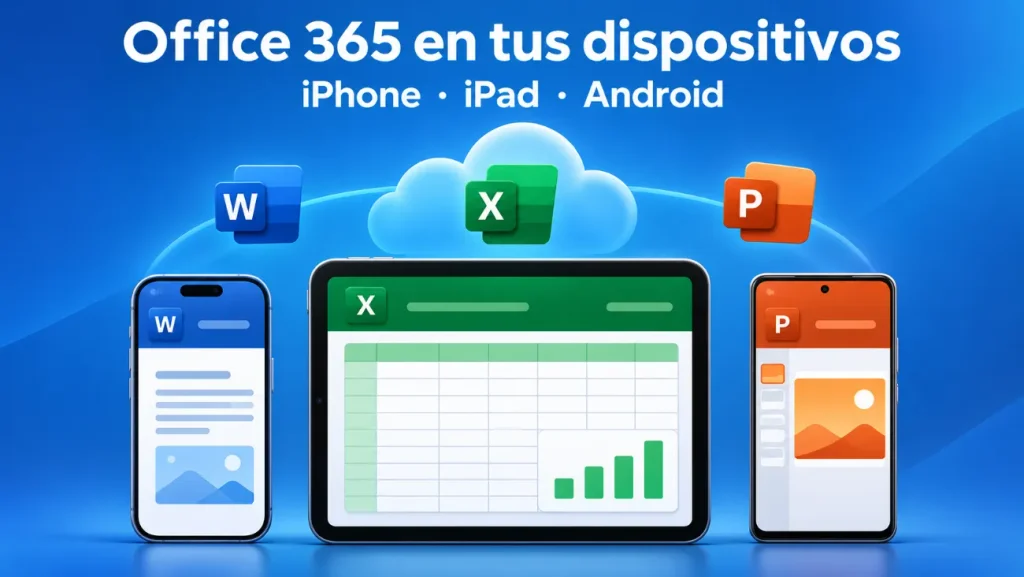
Instala las aplicaciones que necesites: Word para documentos, Excel para hojas de cálculo y PowerPoint para presentaciones. La descarga es gratuita, pero las funciones disponibles dependen de tu cuenta, tu suscripción y el dispositivo.
| Aplicación | iPhone y iPad | Teléfonos y tabletas Android |
|---|---|---|
| Microsoft Word | Descargar Word en App Store | Descargar Word en Google Play |
| Microsoft Excel | Descargar Excel en App Store | Descargar Excel en Google Play |
| Microsoft PowerPoint | Descargar PowerPoint en App Store | Descargar PowerPoint en Google Play |
Estos enlaces corresponden a aplicaciones publicadas por Microsoft Corporation. Si la tienda indica que tu dispositivo no es compatible, revisa los requisitos de la aplicación y las actualizaciones disponibles para tu sistema.
Cómo iniciar sesión en Office 365 en iPhone y iPad
- Instala Microsoft Word desde App Store utilizando el enlace anterior.
- Abre Word y pulsa «Iniciar sesión». Si ya aparece otra cuenta, abre el menú del perfil para añadir tu cuenta Office 365.
- Introduce tu dirección de acceso a Office 365 y pulsa «Siguiente».
- Escribe la contraseña correspondiente y confirma el inicio de sesión.
- Completa las verificaciones que solicite Microsoft y, después, abre o crea un documento.
Si también has instalado Excel y PowerPoint, abre cada aplicación y comprueba que esté seleccionada la misma cuenta. Inicia sesión de nuevo si es necesario.
En iPad, algunas funciones de edición dependen de la suscripción y del tamaño de la pantalla. Iniciar sesión correctamente no significa que tu oferta incluya todas las funciones de la aplicación.
Cómo iniciar sesión en Office 365 en Android
- Instala Microsoft Word desde Google Play.
- Abre la aplicación y selecciona «Iniciar sesión», o añade una cuenta desde el menú del perfil.
- Introduce tu dirección de acceso a Office 365 y pulsa «Siguiente».
- Escribe tu contraseña y completa las verificaciones que aparezcan.
- Abre o crea un documento. Después, comprueba tu cuenta en Excel y PowerPoint si utilizas esas aplicaciones.
Este procedimiento se aplica a teléfonos y tabletas Android compatibles que dispongan de Google Play. Los nombres de los botones pueden variar ligeramente según la versión de la aplicación.
Cómo acceder a tus documentos de OneDrive desde el móvil
Si tu oferta incluye OneDrive, puedes encontrar los archivos guardados en ese espacio desde los dispositivos conectados a la misma cuenta.
En Word, Excel o PowerPoint, entra en «Abrir» y selecciona el OneDrive asociado a tu acceso Office 365. Si no aparece, añade esa ubicación utilizando las mismas credenciales.
Con Office 365 Plus, el almacenamiento incluido es de 1 TB y está vinculado a la cuenta suministrada. No amplía el OneDrive de tu cuenta Microsoft personal ni transfiere automáticamente los archivos que ya tienes allí.
El espacio de esta oferta pertenece a un entorno administrado, cuyos administradores pueden gestionar el acceso. Conserva una copia independiente de tus archivos y recupéralos antes de que finalicen los 12 meses.
Qué hacer si no puedes iniciar sesión o editar documentos
La dirección de correo o la contraseña no se acepta
Comprueba que estás utilizando la dirección de acceso a Office 365, no necesariamente el correo con el que realizaste la compra. Revisa la contraseña, respeta las mayúsculas y evita espacios añadidos al copiar y pegar.
Si has cambiado la contraseña, utiliza la nueva. Comprueba también que has seleccionado el tipo de cuenta correcto si Microsoft te permite elegir entre cuenta personal y profesional o educativa.
Microsoft solicita un código de verificación o una contraseña nueva
Sigue las instrucciones que aparecen en pantalla. Según la configuración de la cuenta, puede ser necesario completar una verificación adicional o cambiar la contraseña.
Si no puedes finalizar el proceso, contacta con el proveedor de tu acceso o con el administrador de la cuenta. Si adquiriste la oferta en nuestra tienda, puedes contactar con Digital-Licencia. No envíes tu contraseña ni códigos de verificación al solicitar ayuda.
Word o Excel propone comprar una suscripción
Comprueba primero qué cuenta aparece en el menú del perfil. Si tu licencia ya incluye la función solicitada, inicia sesión con esa cuenta antes de contratar otra suscripción.
Si el mensaje continúa, revisa los derechos incluidos en tu oferta. Algunas funciones requieren una suscripción compatible, especialmente en tabletas de mayor tamaño.
Puedes consultar nuestras ofertas de Office 365 para comparar las modalidades de acceso.
No aparecen los archivos de OneDrive
Verifica que has seleccionado el OneDrive de la cuenta correcta. Los archivos de una cuenta personal y los de una cuenta profesional o educativa se mantienen en espacios distintos.
Comprueba también que el archivo se haya guardado en OneDrive y que la sincronización haya terminado en el dispositivo desde el que lo creaste.
Preguntas frecuentes sobre Office 365 en iPhone, iPad y Android
¿Debo introducir una clave de producto en Word para móvil?
Si tu acceso Office 365 ya está activo, inicia sesión con la cuenta asociada a la licencia. Para la oferta Office 365 Plus, utiliza la dirección de correo y la contraseña suministradas después de la compra.
¿Puedo utilizar la misma cuenta en iPhone, iPad y Android?
Sí, dentro de los límites de dispositivos y uso previstos por tu suscripción. Inicia sesión con las mismas credenciales en cada dispositivo compatible.
¿Debo iniciar sesión cada vez que abro Word?
Normalmente, la aplicación conserva la sesión. Puede pedirte que vuelvas a identificarte después de cerrar sesión, cambiar la contraseña o completar una verificación de seguridad.
¿Descargar Word o Excel gratis significa que todas sus funciones son gratuitas?
No. La descarga es gratuita, pero determinadas funciones requieren una cuenta o una suscripción compatible. Las posibilidades de edición también pueden variar según el dispositivo.
¿Office 365 Plus incluye OneDrive en el móvil?
Sí. La oferta incluye 1 TB de OneDrive asociado a la cuenta suministrada durante los 12 meses de acceso. Utiliza esa misma cuenta para encontrar tus archivos desde las aplicaciones compatibles.
¿Las aplicaciones móviles sustituyen completamente a Office para ordenador?
Permiten consultar y editar documentos desde el móvil o la tableta, pero no ofrecen todas las herramientas de las versiones de escritorio. Las funciones disponibles dependen de la aplicación, del dispositivo y de la oferta.
¿Puedo utilizar Access en iPhone, iPad o Android?
No. En la oferta Office 365 Plus, Access está disponible únicamente para PC Windows. No existe una versión equivalente de Access incluida para estos dispositivos móviles.